الأحد، 26 يناير 2014

حدف ملفات thumbs في الحاسوب لتسريع الجهاز و تخفيف الهاردوير

تم بواسطة في
الأحد, يناير 26, 2014

السلام عليكم ، طبعا الكل يقوم بتثبيت برامج على حاسوبه سواء برامج حماية أو ألعاب أو صور كذلك ، لكن ما لا تعرفه في الحقيقية هو أن تلك البرامج و الصور و الألعاب قد تحتوي على ملفات إسمها  و هي مضرة جذا بالحاسوب ، بحيث أنها تتمركز على الهاردوير " مكان تخزين البيانات " و تبطئ الحاسوب تماما و تشل حركة البحت في الهاردوير ، لكن المشكلة في الأمر بحيت حتى و إدا قمت بإزالة البرامج من على حاسوبك فإن هاته الملفات تبقى إلى الأبد حتى تقوم بعمل فرمتة للجهاز.


تعريف thumbs.db

هذي الملفات ينتجها النضام تلقائيا وبدون تدخل المستخدم
و كما نلاحظ فان كلمة thumbs هي اختصار كلمة thumbnails و تعني في لغة الكمبيوتر عرض مصغر للصورة. يعني يمكن مشاهدة الصورة بدون فتحها و بحجم صغير وهو اسهل من فتحها, واما db فهي اختصار data base اي قاعدة بيانات, يعني ان هذه الملفات هي قاعدة بيانات لاختصارات الصور

اضرار هذه الملفات

هذه الملفات لا تضر مباشرة بالنضام لكن مع تواصل استعمالك للجهاز فانها تصبح باعداد كبيرة جدا وهذا يساهم في التقلص التدريجي لمساحة القرص الصلب
كما انها تصبح مزعجة لانها تنتقل مع مجلداتك بعملية Copy Paste
حتى عند ضغط مجلد تجد انها موجودة داخله


                حذف ملفات Thumbs.db المزعجة


منع الجهاز من انشاء هذه الملفات

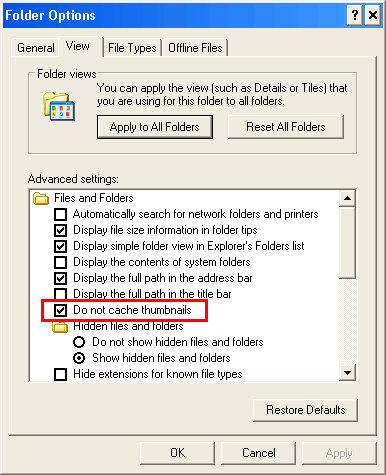
اول خطوة للتخلص من هذه الملفات هي بمنع الكمبيوتر من انتاج المزيد منها
لذلك نفتح My Computer ثم من قائمة Tools نختر Folder Options


                             حذف ملفات Thumbs.db المزعجة


ثم ندخل View و نبحث فالقائمة على Do Not Cache Thumbnails


            حذف ملفات Thumbs.db المزعجة

و نضغط ok

حذف الملفات الموجودة


هناك طريقتين لحذف الهذه الملفات
الاولى باستخدام نافذة الاوامر 
لذلك افتح run اكتب cmd و اضغط ok
عند فتح النافذة قم بنسخ و لصق هذا الكود


..cd  

del /S /AR /AS /AH /AA thumbs.db 


و اضغط enter لبدء الحذف
لا تغلق النافذة الى ان يتم حذف كل الملفات و يعود مؤشر الكتابة الى طبيعته.


الطريقة الثانية هي تحميل برنامج DelThumbs.exe ومهمته فقط البحث و حذف هذه الملفات


حذف ملفات Thumbs.db المزعجة

تحميل البرنامج من هنا


السبت، 25 يناير 2014

اسباب ظهور شاشة الموت الزرقاء

تم بواسطة في
السبت, يناير 25, 2014
هذا الأمر غالباً حدث للجميع, أنت جالس أثناء إستخدام حاسوبك الشخصي لإنجاز عملاً ما و فجأة, لا يستجيب النظام لأي أمر, ثُم تظهر مُشكلةBSOD,
أو كما هى معروفة بإسم "شاشة الموت الزرقاء". الآن عليك إعادة تشغيل الجهاز مرة آخرى من أجل البدء مُجَدداً في إنجاز الأعمال التي كُنت تقوم بها.
هذه المُشكلة مُحبطة للغاية بسبب إنقطاع عملك و تركيزك و في نفس الوقت بسبب عدم وضوح السبب الذي أدى إلى هذا الأمر. نظام التشغيل غالباً ما يكون ثابتاً للعديد
من الأشخاص, لذلك, إذا ظهرت شاشة الموت الزرقاء العديد من المرات, فمن المؤكد أن هُناك سبب ما, سواء في السوفتوير أو في الهاردوير, و في هذا المقال,
سنتعرف على ثمانية أشياء من المُمكن أن تُسَبب عدم إستجابة نظام التشغيل و ظهور شاشة الموت الزرقاء "BSOD".

1- حدوث تلف في الذاكرة أو في اللوحة الرئيسية 

ComputerRAM-main Full


العديد من المشاكل, أهمها شاشة الموت الزرقاء "BSOD", تحدُث بسبب مُشكلة ما في الذاكرة أو اللوحة الرئيسية. هذا من المُمكن أن يؤدى إلى
ما يُسمى باللُغة الإنجليزيةFatal Exception Error "خطأ إستثنائي فادح", بمعنى آخر, تعني هذه الكلمة أن البيانات و المعلومات
التي تم تخزينها لا يُمكن الوصول إليها.
من أجل التأكُد من ما إذا كانت الذاكرة الخاصة بك يوجد بها تلف, قُم بتحميل أي أداة إختبار للذاكرة, و في بعض الأحيان, تستطيع إستخدام الأداة المُدمَجة
التي تأتي بها اللوحة الرئيسية الخاصة بك. من الطُرق الآخرى للتأكد من ما إذا كانت المُشكلة في الذاكرة الخاصة بك هو شراء ذاكرة جديدة و إستبدال
القديمة بها, فإذا إنتهت المشاكل, فهذا دليل على أن المُشكلة من الذاكرة, أما إذا إستمرت المُشكلة, فمن المُمكن أن تكون اللوحة الرئيسية هى السبب في ذلك.

2- إعداداتBIOS


bios9

مُعظم اللوحات الرئيسية تأتي بإعداداتBIOS يُمكن تعديلها. المُشكلة هُنا أنه من المُمكن أن يقوم الشخص أو الشركة التي تقوم بتجميع الجهاز بتعديل هذه الإعدادات
من أجل الحصول على أداء أعلى أو ما شبه. يُمكنك الحصول على إعدادات اللوحة الرئيسية الخاصة بك الأصلية من خلال الدخول على واجهةBIOS و إختيار الرجوع إلى الإعدادات الأساسية.

3- السجلات الفاسدة "Registry"


registry


حدوث مشاكل في السجلات الخاصة بنظام التشغيل أصبحت أقل حدوثاً من الماضي, و لكنها ليست مُنعدمة. تلف سجل مُهم من المُمكن أن يؤدي إلى إنهيار نظام التشغيل
بأكمله و ظهور شاشةBSOD أو حتى منع الجهاز من بدء التشغيل من الأساس. توجد بعض البرامج التي تعمل على إصلاح هذه السجلات التالفة. إذا كان حاسوبك
لا يبدء التشغيل من الأساس, فحاول تشغيل البرامج من خلال الدخول على النظام في "Safe Mode".
إذا حاولت كُل هذا و لم يُجدي بأي نفع, حاول تنصيب نظام التشغيل مرة آخرى.

4- مُحركات فاسدة


scaled

السوفتوير و التعريفات هى التي تتحكم في الهاردوير و تُعطي له الأوامر, إذا لم تعمل هذه التعريفات بشكل صحيح, فمن المؤكد أن تحدُث عدم إستجابة من الحاسوب,
و ذلك, حتى إذا كانت مُكونات الهاردوير بحالة مُمتازة و بدون أي مشاكل. بُناءً على ذلك, يجب دائماً تحديث التعريفات الخاصة بمُكونات الهاردوير بشكل مُستمر
(البطاقة الرسومية أهمها). إذا إستمرت المُشكلة بعد ذلك أيضاً, قُم بإزالة التعريف الخاص بالهاردوير الذي توجد به مُشكلة و قُم بتحميله و تنصيبه مرة آخرى.

5- تعارُض الهاردوير


devicemanager

نظام التشغيل غالباً ما ينهار و لا يستجب للأوامر عند حصوله على معلومات مُتعارضة من قطع هاردوير مُختلفة, هذا الأمر يُسمى بتعارُض الهاردوير.
هذه المُشكلة لا تقوم بإتلاف المُكونات الخاصة بالحاسوب, و لكنها غالباً ما تتسَبب في ظهور شاشة الموت الزرقاء و "التهنيج".
تستطيع البحث عن هذه المُشكلة من خلال الذهاب إلى "Device Manager", فإذا وجدت أيكونة باللون الأصفر و بداخلها علامة تعجُب, فإنه من المؤكد
وجود مُشكلة تعارُض الهاردوير. الحلول الخاصة بهذه المُشكلة مُختلفة, فمنها تحديث التعريف, إعداداتBIOS غير صحيحة, أو حتى تلف في الهاردوير نفسه.

6- الفيروسات


viruses

الفيروس قد يعمل على التأثير على الحاسوب بشكل سلبي كبير, فهو يستطيع إفساد المُحركات و إزالة البيانات من عليها, تغير إعدادات الإستخدام الهامة, أو حتى
إزالة بيانات النظام نفسه. جميع هذه الأمور قد تؤدي إلى حدوت إنهيارات للنظام, ظهور شاشةBSOD, و التهنيج. المُشكلة في الفيروسات هى أنك لا تُلاحظها
إلى بعد تمَكُنِها من الجهاز, و بُناءً على ذلك, فإن ما ستستطيع أن تقوم به هو تنصيب برنامج حماية مضمون للبحث عن الفيروسات و تحديثه مرة أو مرتان في الأسبوع.
إذا لم تُحَل المُشكلة حتى بعد تنصيب برنامج الحماية, فستحتاج إلى إزالة جميع البيانات الموجودة على الجهاز من خلال تنصيب نظام تشغيل.
هذا هو السبب الرئيسي لدعوة العديد من شركات الحماية الأفراد لإستخدام برامج الحماية, تفعيل الجدار الناري, و عمل نُسخ إحتياطية من بياناتهُم و ملفاتهُم الهامة.

7- مشاكل الطاقة

powermanagement1

في بعض الأحيان يتسبب تزويد الطاقة الغير جيد في حدوت عمليات بدء تشغيل مُفاجيء أو ظهور شاشة الموت الزرقاء. إذا كان هذا الأمر يحدُث معك, فيوجد هُناك أمران,
الأول هو أن مُزود الطاقة الخاص بك غير قادر على تزويد جهازك بالطاقة اللازمة و بُناءً على ذلك يعمل على إعادة تشغيل الحاسوب من الأول و الحل الوحيد هُنا هو شراء مُزود طاقة جديد,
أما بالنسبة لأمر الثاني, فمن المُمكن أن تكون مُشكلة تزويد الطاقة من شبكة الكهرُباء المنزلية نفسها, بمعنى عدم ثبات التيار الكهرُبائي و هكذا.

8- زيادة درجة حرارة المُكونات 


Overheating-Computer


مُكونات الحاسوب لديها حساسية بالنسبة لدرجة الحرارة, بُناءً على ذلك, عند إرتفاع درجات الحرارة إلى ما بعد الحد المسموح به, من المُمكن أن تقوم هذه المُكونات
بإغلاق نفسها حتى لا تتلف, و بُناءً على ذلك, من المُمكن أن يحدُث مشاكل التهنيج و ما شابه. هذه المُشكلة يُمكن حلها من خلال تزويد الصندوق الخاص بك بمراوح تبريد
أفضل و تزويد المُعالج و البطاقة الرسومية بمُشتتات قوية (سواء هوائية أو مائية).




إجعل حاسوبك سريع بدون برامج

تم بواسطة في
السبت, يناير 25, 2014


السـلام علــيـكـم و رحمـة الله تعـالى و بــركـاتـه ..
مرحبا بكم اعزائي زوار مدونة هوت ستار...

الكل منا لديه حاسوب، لكن في بعض الاحيان و بعد إستعمالات متعددة يتبين لك ان حاسوبك بطيء نوعا ما وهذا ما يجعلك تعيد النظر في إعادة تنصيب الوندوز مرة اخرى او تحميل برامج لتسريع الحاسوب .

إنشاء الله في هذه التدوينة ساقوم بشرح طريقة لتسريع الحاسوب بدون برامج و هي طريقة مجربة وفعالة لجميع نسخ الوندوز بإذن الله.

نبدا الشرح على بركة الله.

اول خطوة نقوم بفتح ال Poste de travail


ثم نذهب للقرص الصلب c ثم كليك ايمن الفارة ونختار propriétés


الان ننزع علامة الصح من الخيار الملون ثم نضغط Appliceer


تنبثق لنا هذه النافذة نضغط ok


واخيرا تضهر هذه النافذة ننتضر قليلا الى ان تنتهي العملية


إنشاء الله نلتقي مرة اخرى في تدوينة جديدة 


الاي بي أو ip address

تم بواسطة في
السبت, يناير 25, 2014

احبائى موضوع ال ip موضوع قديم جدا جدا بس لسه فى شباب معلوماتهم فيه بسيطه علشان كدا قلت يعنى نقول الكلام دا علشان نكمل بعض المعلومات الناقصه . ماشى معاكم يا شباب .


عنوان ip أو بروتوكول إنترنت


عنوان بروتوكول الإنترنت هو المعرف الرقمي لأي جهاز (حاسوب، هاتف محمول، آلة طابعة، موجه) مرتبط بشبكة معلوماتية تعمل بحزمة بروتوكولات الإنترنت، سواء أكانت شبكة محلية أو شبكة الشبكات الإنترنت. يقالب عنوان الآي بي مثلا في شبكات الهاتف رقم الهاتف.

في الوقت الحالي يوجد إصدارين لعناوين بروتوكول الإنترنت، الإصدار الرابع (وهو الأكثر شيوعا) والإصدار السادس. عنوان الآي بي في الإصدار الرابع يخزن على 32 بت(أي 4 بايت) ويكتب على شكل 4 ارقام (من 0 إلى 255) تفصلها نقاط (مثلا 10.20.30.1) في حين أن عنوان الإصدار السادس يخزن على 128 بت (أي 16 بايت) ويكتب على شكل 8 مجموعات من 16 بت (بترميز الأساس 16) يفصل بينها الرمز : (مثال - 1dd5:c2d5:j21k:2100:jjkl:5juo:126l:5mt5).

استعمال عنوان الآي بي


كل الاتصالات الصادرة والواردة للجهاز على الشبكة تستعمل عناوين الأي بي، عنوان المرسل وعنوان المرسل إليه. لذا توجب الحصول على العنوان أولا للتراسل على الشبكة.
يتم الحصول على العنوان بطريقتين:
بصفة دائمة وذلك بتثبيت العنوان على الجهاز. عادة ما تستعمل في الشبكات الصغيرة، لأجهزة الربط بين الشبكات أو الحواسيب التي تأوي خدمات.وهذا يسمى (Static IP) والطريقة الثانية الية تعطى له من الخادم بينما الطريقة الأولى الدائمة تعطى بواسطة مدير النظام يدويا
بصفة آلية كالاعتماد على خدمة(Dynamic Host Configuration Protocol (DHCP بروتوكول التشكيل الدينامي أو غيرها. وغالبا ما يكون العنوان الممنوح مؤقت. وهذه الطريقة تسمى (Dynamic IP)

إظهار باسورد الويفي للاجهزة المحفظة في الحاسوب او على جهاز أندرويد بسهولة

تم بواسطة في
السبت, يناير 25, 2014

بالنسبة للحاسوب:

لأنه قد تتواجد العديد من نقاط الويفي المحفظة على حاسوبك قد يحصل الا تتذكر باسورد الويفي للبعض منها ، حيث ان في هذه الحالة قد يكون برنامج إظهار باسوردات الويفي افضل  واسرع خيار عوضا من البحث بطرق يدوية . 
حيث توجد الكثير من الحالات التي قد تكون ملزما بإضهار باسورد الويفي كمثلا مشاركة الباسورد مع صديق او زميل عمل .... غير ذلك فإن افضل طريقة واسرعها من اجل إظهار كل باسوردات الويفي المحفظة على حاسوبك هو إستعمال برنامج مثل wireless key View ، الاخير الذي لايحتاج إلى تتبيث حيث يكفي بعد تحميل البرنامج  ان تقوم  بتشغيله وهكذا سيعمل التطبيق على إظهار جميع باسوردات الويفي المحفظة على نظام ويندوز كما هو المثال .


بالنسبة لاجهزة الاندرويد:

من اجل إظهار باسورد الويفي المحفظ على اجهزة الاندرويد فإن العملية بسيطة جدا ، حيث يستدعي الامر ان يكون جهازك عليه صلاحيات Root (يمكنك متابعة احصل على روت بضغطة زر للأندرويد) قم بتحميل اي برنامج تصفح ملفات لاجهزة اندرويد مثل root Explorer اوFile Explorer تم بعد ذلك إفتح البرنامج وتوجه إلى المسار الاتي : /data/misc/wifi  
بعد ذلك قم بفتح ملف wpa_supplicant.conf ستجد فيه جميع نقاط الويفي وكذلك الباسوردات بدون تشفير وهكذا تستطيع إسترجاع كلمات المرور الويفي المنسية .


نلتقي في مدونة اخرى بإذن الله


الجمعة، 24 يناير 2014

هواتف سامسونج بدقة 16 ميجابيكسل في 2014

تم بواسطة في
الجمعة, يناير 24, 2014


بالرغم من أن العام الجاري شهد إصدار العديد من الهواتف الذكية التي تحمل كاميرات بدقة عالية، إلا أن الشركات الكبرى المصنعة للهواتف اهتمت في المقام الأول بالمواصفات الداخلية والتصميمات والتطبيقات، التي تخدم المستخدم.

وكانت شركة نوكيا الفنلندية هي المتصدرة في هذا المجال حيث كان هاتفها لوميا 1020 يحمل كاميرا جبارة دقتها 41 ميجابيكسل بتقنية PureView، كما حاولت شركة سوني اليابانية أيضا أن تقدم هواتف بكاميرات مميزة للمستخدمين، حيث أطلقت هاتفها زاد 1 بكاميرا دقتها 20.7 ميجابيكسل، فيما يبدو أن سامسونج الكورية الجنوبية تعتزم العام المقبل دخول سباق الهواتف التي تمتلك كاميرات بدقة عالية، من أجل أن تحافظ على مكانتها لدى المستخدمين.
سامسونج تعمل على تطوير كاميرات هواتفها

وكشف موقع ETNews الكوري أن سامسونج تعتزم إطلاق أحد هواتفها العام المقبل بكاميرا دقتها 16 ميجابيكسل.

وأوضح الموقع أن النسبة الأكبر من الهواتف الذكية التي سيتم إطلاقها خلال العام المقبل ستحمل كاميرات دقتها 16 ميجابيكسل، وذلك يعكس بشدة السبب وراء خطط سامسونج لتطوير كاميرات هواتفها.

ومن المتوقع أن تبيع سامسونج حوالي 360 مليون جهاز في العام المقبل، ما يعني أن حوالي 90 مليون وحدة من هواتف الشركة التي سيتم شحنها ستحمل كاميرا 16 ميجابيكسل.

وأفاد الموقع أيضا بأن الشركة الكورية تخطط لطرح هواتف تحمل كاميرات دقتها 20 ميجابيكسل عام 2015، مشيرا إلى أن أول هذه الهواتف قد يتم إطلاقه مع نهاية العام المقبل.
الأحد، 12 يناير 2014

قالب بلوجر الشامل النسخة الاولى

تم بواسطة في
الأحد, يناير 12, 2014


بسم الله والصلاة والسلام على رسول الله , السلام عليكم اعزائي زوار مدونة بلوجر الشامل اليوم بإذن الله ساقدم لكم قالب بلوجر الشامل النسخة الاولى القالب من تصميمي المرجوا ان ينال إعجابكم ساقدمه لكم كهدية بمناسبة المولد النبوي الشريف.


صورة من القالب


مميزات القالب


- قالب أنيق ومميز واحترافي.بثلاثه الوان اساسية : الاسود ، الرمادي و ا خضر.

ـ أرشيف المدونة احترافي و رائع.

- القائمة الافقية بشكل رائع و جديد .

- عرض المواضيع في الصفحة الرائيسية بطريقة مميزة.

- مواضيع ذات صلة بشكل جديد واحترافي مميز.

- مدعم بجميع المقاسات مثلiphon-ipad-imac 

- مكان وضع الاعلانات في الهايدر من لوحة التحكم ..

- تم اضافة ايقونات الابتسامات في التعليقات.

- احسن كود ميتا تاج للارشفة في سنة 2013

- سلايد شو احترافي تلقائي (سلايد شو المحترف) .

- عرض أقسام المدونة بشكل جذاب ومميز واحترافي.

- اضافة تعريف كاتب الموضوع بشكل رائع.

- صندوق تعليق مميز واحترافي.

- تمييز تعليقات صاحب المدونة عن بقية التعليقات.

- إضافة صندوق تعليقات الفيسبوك.


المعاينة و التحميل


تخصيص القالب 

وبالاخير اتمنى ان ينال القالب اعجابكم واذا واجهتكم اي مشكله في تركيب القالب او تخصيصه اتركوا تعليق وسيتم الرد عليك ان شاء الله